
Jos UK ETA -sovellus ei lue passiasi, vika on lähes aina NFC-lukemisessa tai passin sirun sijainnissa. Kokeile ensin poistaa puhelimen kuoret, ottaa NFC käyttöön ja pitää passia paikallaan 10–15 sekuntia. Jos sovellus ei silti toimi, saman hakemuksen voi tehdä myös osoitteessa gov.uk/eta. Lupa maksaa joka tapauksessa 20 puntaa.
Tärkeimmät faktat lyhyesti
- Yleisin vika: NFC on pois päältä tai passin siru ei asetu lukijan kohdalle.
- Vaihtoehto: hakemuksen voi tehdä myös selaimella osoitteessa gov.uk/eta.
- Puhelin: tarvitset NFC-toiminnon ja toimivan kameran.
- Hinta 20 £ (noin 23 €) riippumatta siitä, käytätkö sovellusta vai selainta.
- Toisen puolesta: voit hakea luvan myös perheenjäsenelle omalla puhelimellasi (sovelluksessa hänen on oltava paikalla, muuten hae selaimella).
- Päätös tulee yleensä minuuteissa, joskus jopa kolme työpäivää.
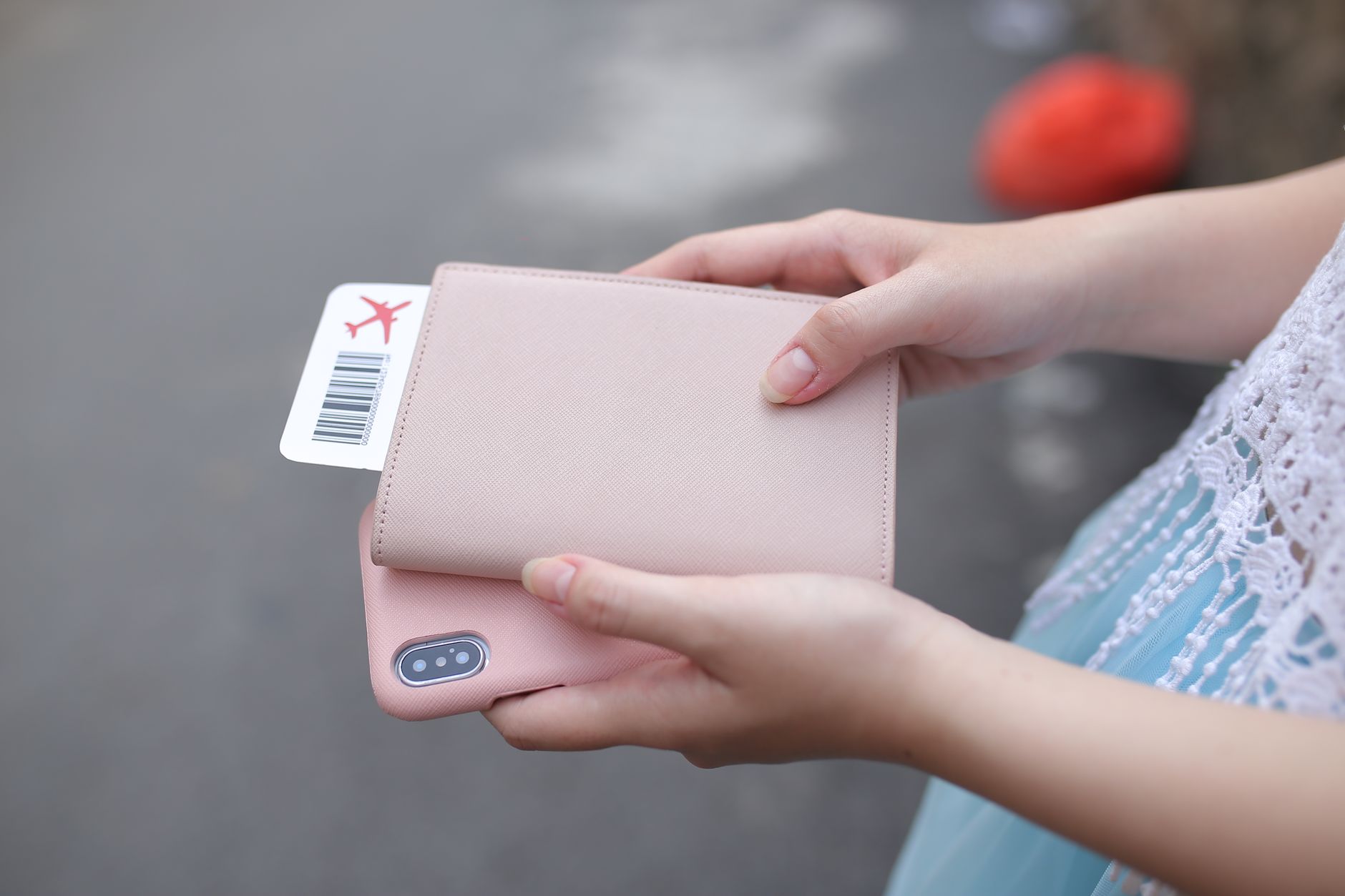
Miksi UK ETA -sovellus ei lue passia?
Sovellus lukee passin sirun lähiluvulla eli NFC:llä. Sama tekniikka on tuttu lähimaksusta. Kun luku epäonnistuu, syy löytyy yleensä yhdestä neljästä asiasta: NFC on pois päältä, siru ei ole lukijan kohdalla, puhelimen kuori häiritsee tai passi liikkuu kesken luvun.
Hyvä uutinen on, että vika on harvoin passissa tai puhelimessa itsessään. Useimmiten kyse on asennosta tai asetuksesta. Siksi kannattaa käydä syyt läpi järjestyksessä alkaen helpoimmasta. Näin löydät ongelman lähteen ilman, että jätät hakemuksen kokonaan tekemättä.
Aloita perusasioista. Tarkista, että puhelimen NFC on päällä asetuksista. Poista paksut kuoret ja korttilompakot puhelimen takaa, sillä ne voivat estää signaalin. Aseta passin tietosivu puhelinta vasten ja pidä molemmat liikkumatta koko luvun ajan. Suomen passissa on siru, jonka sovellus lukee. Lisää perustietoa itse luvasta löydät sivulta mikä on UK ETA.
Sirun paikka vaihtelee. Useimmissa passeissa siru on kansilehden tai tietosivun alueella, mutta tarkka kohta riippuu passin mallista. Kokeile liikuttaa puhelinta hitaasti passin päällä, kunnes sovellus löytää sirun. Monella puhelimella NFC-antenni on takakannen yläosassa, joten aloita sieltä.
Ympäristöllä on väliä. Metallipöytä voi häiritä lukua, joten kokeile puista tai muovista alustaa. Myös toinen NFC-laite lähellä, kuten langaton laturi, saattaa sotkea signaalin. Siirry rauhalliseen paikkaan ja poista muut kortit ja laitteet puhelimen läheltä. Pienikin muutos riittää usein saamaan luvun toimimaan. Jos passi on juuri tullut kylmästä, anna sen lämmetä hetki huoneenlämmössä ennen lukua.
Näin luet passin sirun oikein
Sirun lukeminen onnistuu parhaiten rauhassa ja tasaisella alustalla. Toimi näin, niin luku onnistuu yleensä ensiyrittämällä:
- Ota puhelimen kuori pois ja varmista, että NFC on päällä.
- Avaa passi tietosivulta ja aseta se pöydälle.
- Laske puhelin tietosivun päälle takakansi edellä.
- Liikuta puhelinta hitaasti, kunnes sovellus ilmoittaa lukevansa sirua.
- Pidä molemmat paikallaan, kunnes luku on valmis.
Kärsivällisyys palkitaan. Luku kestää muutaman sekunnin, ja liikkuminen keskeyttää sen. Jos sovellus ilmoittaa yhä virheestä, sulje se kokonaan ja avaa uudelleen. Toisinaan pelkkä sovelluksen uudelleenkäynnistys ratkaisee ongelman.
Kannattaa myös päivittää sovellus uusimpaan versioon ennen hakua. Vanha versio voi kaatua tai lukea sirua huonosti. Tarkista päivitykset sovelluskaupasta ja käynnistä puhelin tarvittaessa uudelleen. Tämä yksinkertainen kikka poistaa yllättävän monta ongelmaa, jotka näyttävät ensin vakavilta.
Varaa hakuun rauhallinen hetki. Kiireessä puhelin liikkuu ja luku katkeaa. Kun istut alas pöydän ääreen ja teet vaiheet järjestyksessä, koko hakemus valmistuu usein alle kymmenessä minuutissa. Ensimmäinen kerta tuntuu kömpelöltä, mutta toisella kerralla se sujuu jo rutiinilla. Kannattaa myös varata passi ja maksukortti valmiiksi käden ulottuville, jottei haku katkea kesken tietojen etsimisen.
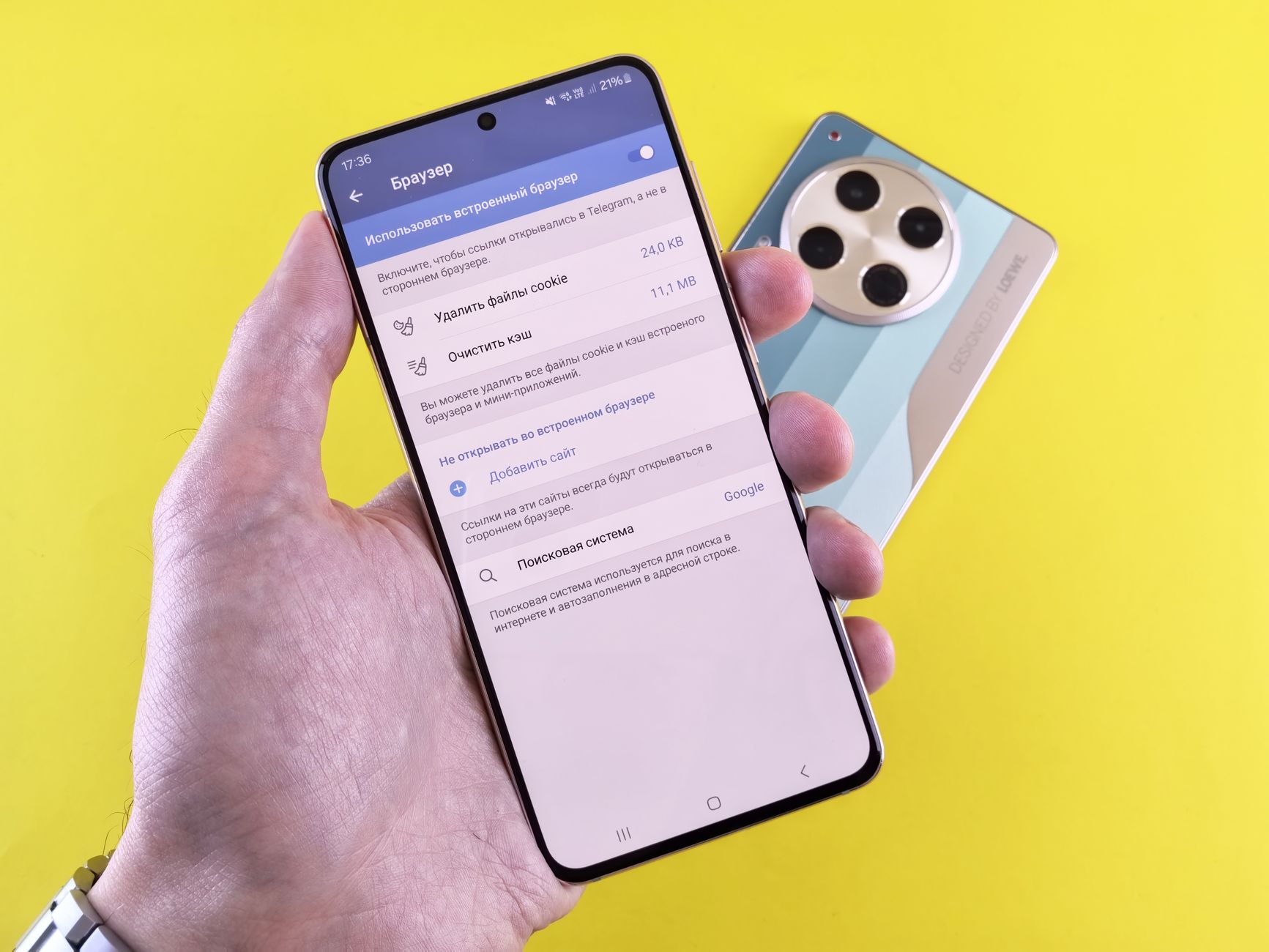
Puhelinvaatimukset: NFC ja kamera
Sovellus tarvitsee kaksi asiaa: NFC-lähiluvun ja kameran. NFC:tä käytetään sirun lukemiseen ja kameraa kasvokuvaan. Useimmat viime vuosien Android-puhelimet ja iPhonet tukevat molempia. Jos puhelimessasi ei ole NFC:tä, sovellus ei pysty lukemaan passia lainkaan.
Tarkistaa voit helposti. Avaa puhelimen asetukset ja etsi sanaa NFC hakukentällä. Jos asetus löytyy, laite tukee sitä. Jos ei, kyseessä on todennäköisesti vanhempi tai hyvin edullinen malli. Silloin selain gov.uk-sivulla on suora ja luotettava vaihtoehto koko hakemukselle.
Vanhemmat tai erittäin edulliset puhelimet voivat jäädä ilman NFC:tä. Silloin sinulla on kaksi vaihtoehtoa. Voit lainata NFC:llä varustettua puhelinta tai tehdä koko hakemuksen selaimella. Selainhaku ei vaadi sirun lukemista samalla tavalla, joten se on varma varasuunnitelma.
Android vai iPhone – toimiiko NFC eri tavalla?
Molemmat käyvät, mutta pieniä eroja on. iPhonessa NFC-antenni on puhelimen yläreunassa, joten pidä passin siru lähellä puhelimen yläosaa. Androidissa antennin paikka vaihtelee mallista riippuen, useimmiten se on takakannen keski- tai yläosassa. Jos luku ei onnistu, liikuta puhelinta hitaasti eri kohtiin passia.
Androidilla kannattaa myös varmistaa, ettei mikään toinen sovellus varaa NFC:tä samaan aikaan. Sulje taustalta esimerkiksi maksusovellukset. iPhonella sovellus ohjaa yleensä automaattisesti, mihin kohtaan passi asetetaan. Kummallakin laitteella rauhallinen, tasainen liike tuottaa parhaan tuloksen. Jos puhelimessa on erittäin paksu suojakuori, poista se lukemisen ajaksi, sillä muutaman millin etäisyys voi katkaista signaalin. Pieni säätö riittää usein.
| Vaatimus | Mihin tarvitaan | Jos puuttuu |
|---|---|---|
| NFC | Passin sirun lukeminen | Käytä selainta gov.uk/eta |
| Kamera | Kasvokuva | Lainaa puhelinta tai tee selaimella |
| Nettiyhteys | Hakemuksen lähetys | Käytä wifiä |
| Maksukortti | 20 £ maksu | Apple Pay tai Google Pay käy myös |
Jos sovellus ei toimi: hae gov.uk-sivulla
Sovellus ei ole ainoa reitti. Saman hakemuksen voi tehdä selaimella osoitteessa gov.uk/eta. Tämä on virallinen ja maksaa saman 20 puntaa. Jos sirun luku takkuaa toistuvasti, selain on nopein ratkaisu eikä vaadi NFC:tä.
Moni jättää selaimen turhaan kokeilematta. Sovellus on kätevä, mutta se ei ole pakollinen. Jos olet käyttänyt puoli tuntia sirun lukemiseen tuloksetta, siirry selaimeen. Säästät hermoja etkä maksa yhtään enempää. Sama vahvistus tulee sähköpostiin kummallakin tavalla.
Maksun voi hoitaa monella tavalla. Hyväksytyt maksutavat ovat Apple Pay, Google Pay, American Express, JCB, Mastercard ja Visa. Kun hakemus on lähetetty, päätös tulee useimmiten minuuteissa. Se voi silti kestää jopa kolme työpäivää, joten älä jätä hakua viime hetkeen. Vaiheittainen opas löytyy ETA-hakemuksen ohjeesta.
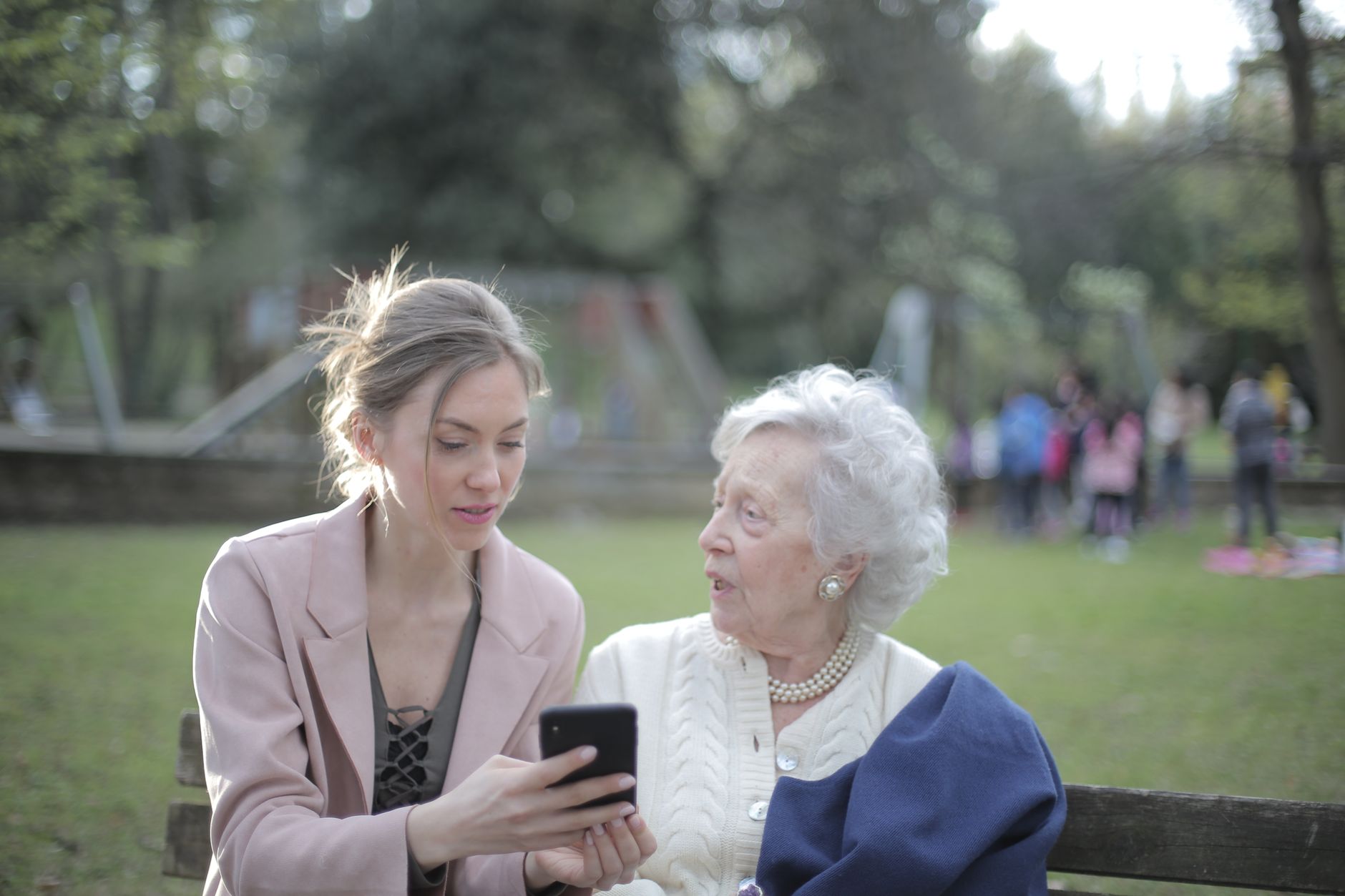
Voit myös hakea luvan toisen puolesta. Jos vanhemmallasi ei ole sopivaa puhelinta, täytä hakemus omallasi hänen tiedoillaan. Sovelluksessa hänen on oltava paikalla; muuten tee hakemus selaimella. Jokainen matkustaja tarvitsee kuitenkin oman lupansa ja maksaa 20 puntaa. Kuka luvan tarvitsee, selviää sivulta kuka tarvitsee ETA:n.
Selain toimii samalla logiikalla kuin sovellus. Täytä tiedot, lataa kasvokuva ja maksa. Ainoa ero on, ettei selaimella passin sirua lueta NFC:llä, vaan passin tiedot annetaan muulla tavalla. Lopputulos on täsmälleen sama lupa, joka tallentuu passin numeroon. Säilytä sähköpostivahvistus puhelimessa varmuuden vuoksi.
Perheen hakemukset kannattaa tehdä kerralla. Kun täytät useamman luvan, pidä jokaisen passi valmiina ja tarkista nimet huolella. Yksi yleinen virhe on kirjoittaa nimi eri tavalla kuin passissa. Pienikin ero voi viivästyttää päätöstä, joten kopioi tiedot suoraan passista.
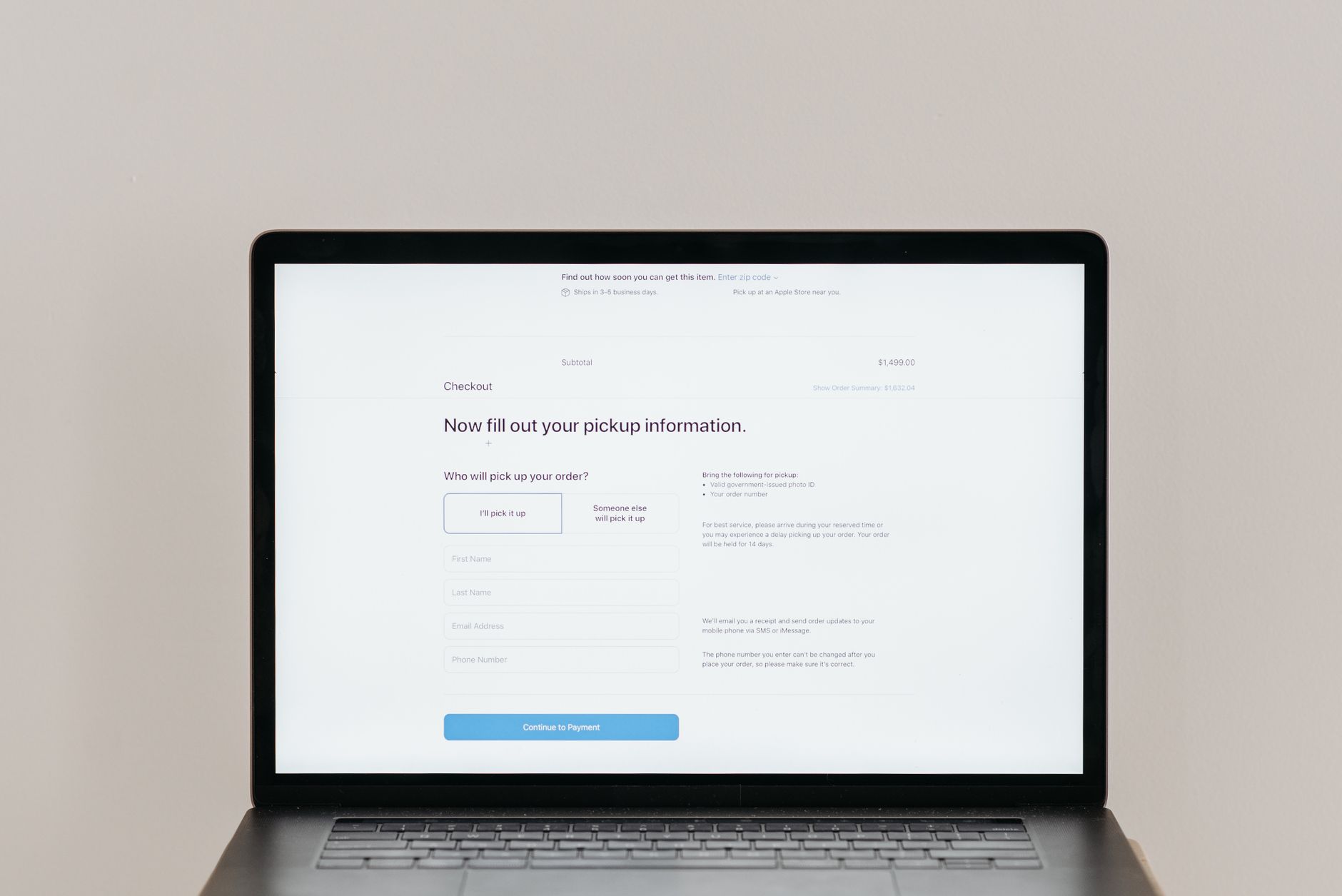
Kasvokuva ja muut yleiset virheet
Toinen tavallinen kompastuskivi on kasvokuva. Sovellus voi hylätä kuvan, jos valaistus on huono, taustalla näkyy tavaraa tai kasvot eivät ole suorassa. Ota kuva vaaleaa seinää vasten hyvässä valossa. Riisu lasit ja hattu, äläkä hymyile liikaa.
Kuvan sääntöjä kannattaa noudattaa tarkasti. Katso suoraan kameraan, pidä ilme neutraalina ja varmista, ettei hiukset peitä silmiä. Vältä varjoja kasvoilla ja voimakasta vastavaloa. Sama kuva päätyy luvan tietoihin, joten se kannattaa ottaa huolella kerralla oikein. Jos kuva silti hylätään, kokeile toista huonetta, jossa on tasaisempi luonnonvalo.
Konkreettinen esimerkki. Jukka Jyväskylästä yritti täyttää hakemuksen iltahämärässä, ja sovellus hylkäsi kuvan kolmesti. Kun hän siirtyi ikkunan ääreen päivänvaloon, kuva meni läpi heti. Pieni valon lisäys ratkaisi ongelman, joka näytti ensin sovelluksen viaksi.
Tarkista myös passin tiedot. Jos olet uusinut passin, hae ETA uudella passilla, koska lupa sidotaan passin numeroon. Vanhalla passilla haettu lupa ei kelpaa uuden kanssa. Lue lisää tilanteesta sivulta ETA ja uusi passi. Hinnan ja voimassaolon yksityiskohdat löydät sivulta ETA:n hinta ja voimassaolo.
Yleiset virheilmoitukset ja mitä ne tarkoittavat
Sovellus antaa erilaisia viestejä, kun jokin ei suju. Kannattaa lukea ne rauhassa, sillä ne kertovat yleensä suoraan syyn. Tässä yleisimmät tilanteet ja niiden ratkaisut.
- ”Sirua ei löydy”: NFC on pois päältä tai puhelin on väärässä kohdassa. Kytke NFC ja siirrä puhelinta.
- ”Luku keskeytyi”: passi tai puhelin liikkui. Pidä molemmat paikallaan pöytää vasten.
- ”Kuvaa ei hyväksytty”: valo tai tausta on väärä. Siirry päivänvaloon vaaleaa seinää vasten.
- ”Yhteysvirhe”: nettiyhteys pätkii. Vaihda wifiin ja yritä uudelleen.
Jos mikään ei auta, älä jää jumiin sovellukseen. Selainhaku osoitteessa gov.uk/eta on aina käytettävissä, ja se ohittaa useimmat sovelluksen tekniset ongelmat. Epävarma siitä, tarvitsetko luvan lainkaan? Tarkista tilanteesi sivulta tarvitsenko ETA:n.
Yhteenveto
Useimmat UK ETA -sovelluksen ongelmat ratkeavat helposti. Ota kuori pois, kytke NFC päälle ja lue passin siru rauhassa. Jos sovellus ei silti toimi, hae lupa selaimella osoitteessa gov.uk/eta. Molemmissa hinta on 20 puntaa ja päätös tulee useimmiten minuuteissa. Näin matka Britanniaan ei jää sovelluksen kiinni.
Muista lopuksi kolme asiaa. Päivitä sovellus, kytke NFC ja varaa hakuun rauhallinen hetki. Jos tekniikka temppuilee, selain on aina varasuunnitelma. Hae lupa hyvissä ajoin ennen matkaa, niin ehdit korjata mahdolliset virheet ilman kiirettä. Näin sekä sovellus että itse matka sujuvat ongelmitta.
Usein kysytyt kysymykset
Miksi UK ETA -sovellus ei lue passiani?
Yleisin syy on, että NFC on pois päältä tai passin siru ei ole lukijan kohdalla. Poista puhelimen kuori, kytke NFC päälle ja pidä passi paikallaan muutaman sekunnin ajan.
Voinko hakea UK ETA:n ilman sovellusta?
Kyllä. Saman hakemuksen voi tehdä selaimella osoitteessa gov.uk/eta. Se on virallinen ja maksaa saman 20 puntaa. Selainhaku on hyvä vaihtoehto, jos puhelimessa ei ole NFC:tä.
Tarvitseeko puhelimessa olla NFC?
Sovellus tarvitsee NFC:n passin sirun lukemiseen. Jos puhelimessasi ei ole sitä, lainaa NFC-puhelinta tai tee hakemus selaimella. Kamera tarvitaan lisäksi kasvokuvaa varten.
Miksi kasvokuva hylätään?
Usein syynä on huono valaistus, sekava tausta tai vinossa olevat kasvot. Ota kuva vaaleaa seinää vasten päivänvalossa, riisu lasit ja hattu äläkä hymyile liikaa.
Voinko täyttää hakemuksen toisen puolesta?
Kyllä. Voit tehdä hakemuksen esimerkiksi vanhemmalle omalla puhelimellasi hänen tiedoillaan. Sovelluksessa hänen on oltava paikalla, muuten hakemus tehdään selaimella. Jokainen matkustaja tarvitsee silti oman lupansa ja maksaa 20 puntaa.